
안녕하세요! 드디어 Google Cloud API 완전 정복 시리즈의 마지막 편입니다. 지난 1, 2편을 통해 우리는 API를 활성화하고, API 키와 서비스 계정이라는 두 종류의 '열쇠'까지 손에 넣었습니다. 이제 API를 마음껏 사용할 준비가 되었죠.
하지만 강력한 힘에는 큰 책임이 따르는 법! API를 무분별하게 사용하다 보면, 의도치 않은 실수(예: 코드의 무한 루프)로 인해 순식간에 요금이 불어나는 '요금 폭탄'을 맞을 수도 있습니다.
오늘은 우리가 현명한 API 사용자가 되기 위한 마지막 관문, API 사용량을 감시하고(모니터링), 스스로 한도를 설정하며(할당량), 비용이 초과되지 않도록 경고(예산 알림)는 방법을 알아보겠습니다. 내 지갑을 지키는 가장 중요한 시간이니, 끝까지 집중해 주세요!
Step 1: 내 사용량 추적하기 - API 대시보드와 측정항목
"내가 API를 얼마나 쓰고 있지?"를 아는 것이 관리의 첫걸음입니다. 1편에서 처음 만났던 [API 및 서비스] > [대시보드]로 다시 돌아가 봅시다.
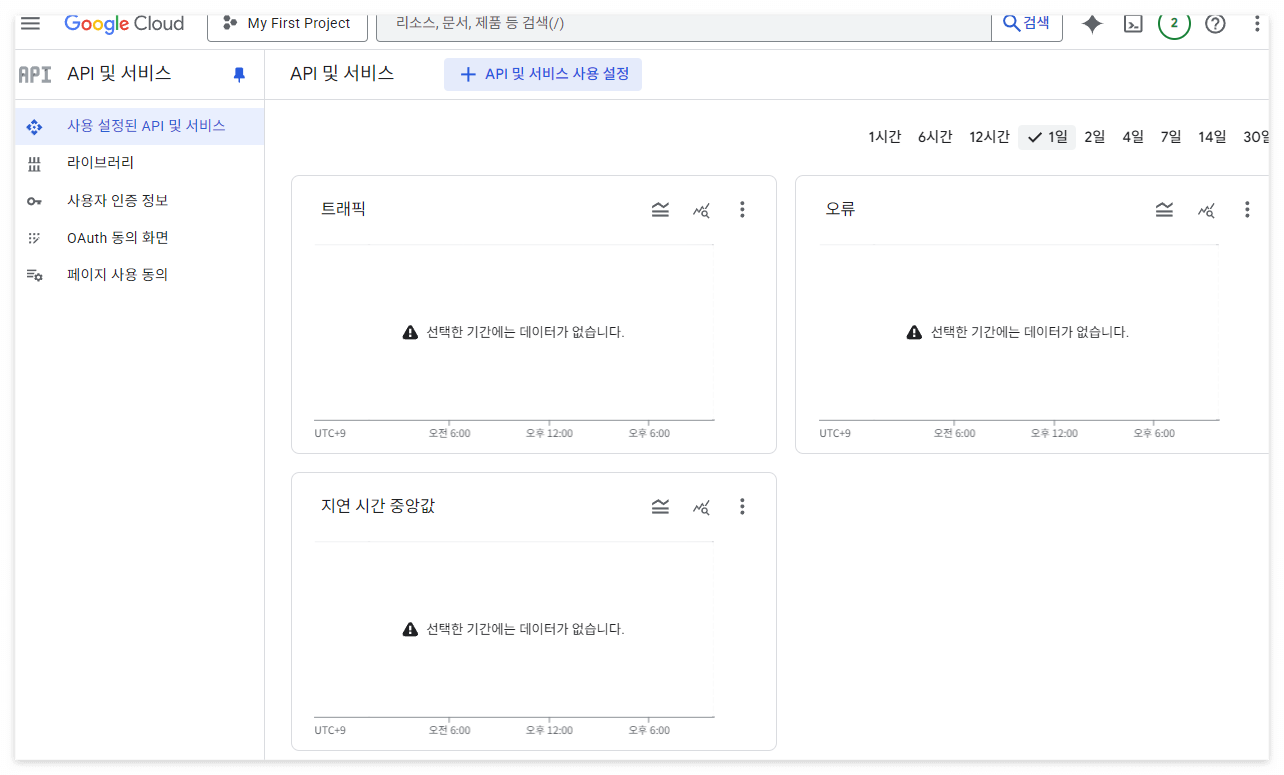
만약 2편에서 API 호출 테스트를 해보셨다면, Cloud Vision API의 트래픽 그래프에 작은 변화가 생긴 것을 볼 수 있습니다. 대시보드 하단에서 API 목록 중 'Cloud Vision API'를 클릭하여 상세 페이지로 들어가세요.
[측정항목(Metrics)] 탭을 클릭해 보세요. 이곳에서 특정 기간의 총 요청 수, 오류 비율(4xx, 5xx 에러), 평균 지연 시간(응답 속도) 등을 그래프로 상세히 확인할 수 있습니다. 만약 서비스에 문제가 생겼을 때, "언제부터 에러가 급증했지?" 와 같은 문제를 파악하는 데 매우 유용합니다.
Step 2: 스스로 안전장치 걸기 - 할당량(Quotas) 관리
할당량(Quota)이란, Google이 서비스의 안정성을 유지하고 남용을 방지하기 위해 각 API별로 설정해 둔 '기본 사용량 제한'입니다. 예를 들어 "1분당 최대 600회까지만 요청 가능"과 같은 규칙이죠.
[할당량] 탭을 클릭하여 Cloud Vision API의 기본 할당량을 확인해 봅시다. 다양한 항목들이 보이지만, 우리가 주목할 것은 Annotate requests per minute (분당 주석 요청 수) 같은 항목입니다.
이 할당량은 대부분의 경우 넉넉하지만, 우리는 더 강력한 안전장치를 걸 수 있습니다. 바로 사용자별 할당량 한도를 더 낮게 설정하는 것입니다.
예를 들어, Annotate requests per minute 항목의 체크박스를 선택하고 상단의 [할당량 수정]을 클릭하세요. 그리고 새 한도를 100으로 입력하고 저장해 보세요. 이제 내 프로젝트에서는 이 API를 1분에 100번 넘게 호출하면 자동으로 차단됩니다. 이것만으로도 코드 오류로 인한 무한 호출 사고를 막을 수 있습니다!
Tip: 나중에 서비스가 커져서 기본 할당량 이상이 필요하다면, 동일한 화면에서 '할당량 상향 요청'을 통해 한도를 늘릴 수도 있습니다.
Step 3: 비용 관리의 끝판왕 - 예산 및 알림 설정
API 사용량을 모니터링하고 제한하는 것도 좋지만, 결국 가장 중요한 것은 '비용'입니다. "이번 달에 내가 설정한 예산을 넘으면 무조건 나에게 알려줘!" 라는 강력한 알림 시스템을 만들어 보겠습니다.
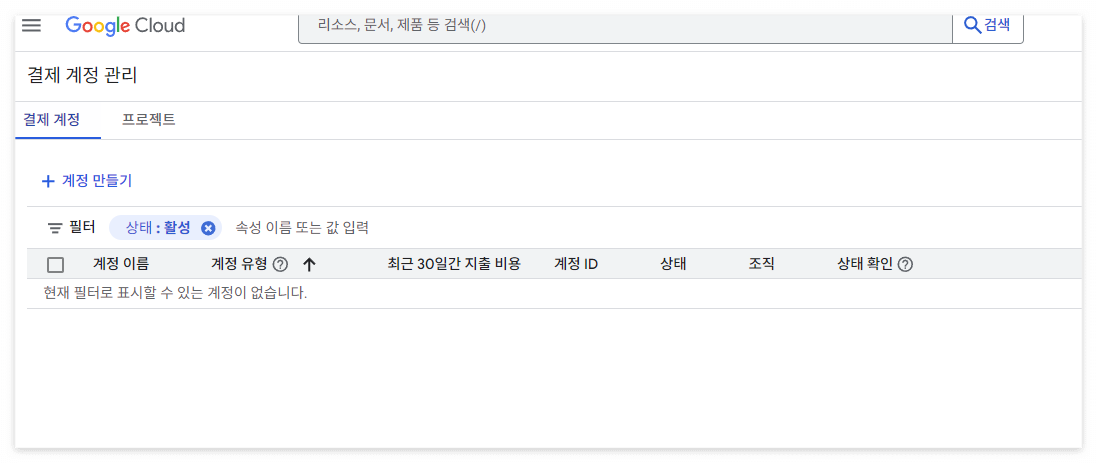
1. 왼쪽 탐색 메뉴에서 [결제] 메뉴로 이동합니다.
2. 왼쪽의 [예산 및 알림] 메뉴를 클릭하고, 상단의 [+ 예산 만들기]를 클릭합니다.
3. 예산 이름(예: 월간 API 테스트 비용)을 정하고, 프로젝트는 현재 프로젝트가 선택되었는지 확인합니다.
4. 금액 섹션에서 예산 유형을 '지정 금액'으로 두고, 목표 금액에 내가 감당할 수 있는 작은 금액(예: 10달러)을 입력합니다.
5. 작업 섹션이 핵심입니다. '알림 기준'에서 특정 비율에 도달했을 때 이메일 알림을 받도록 설정할 수 있습니다.
- 실제 비용이 예산의 50%, 90%, 100%에 도달하면 알림을 받도록 설정하는 것이 일반적입니다.
6. [완료]를 누르면 끝! 이제 내 프로젝트의 이번 달 비용이 5달러, 9달러, 10달러가 되는 시점에 등록된 이메일로 경고 알림이 오게 됩니다. 이보다 확실한 요금 폭탄 방지책은 없습니다!
시리즈를 마치며: 뒷정리는 필수!
3편에 걸친 Google Cloud API 완전 정복, 어떠셨나요? 이제 여러분은 API를 활성화하고, 안전하게 인증하며, 현명하게 관리하는 방법까지 모두 익혔습니다.
마지막으로 좋은 습관 하나를 더 알려드릴게요. 클라우드 환경에서는 실습이나 테스트가 끝난 후, 사용하지 않는 리소스를 삭제하는 '뒷정리'가 매우 중요합니다.
1단계: 생성한 리소스 삭제하기 (선택 사항)
- [API 및 서비스] > [사용자 인증 정보]에서 만들었던 API 키와 서비스 계정을 삭제해 보세요.
- 만약 API를 더 이상 사용하지 않는다면, [API 및 서비스] > [대시보드]에서 해당 API를 '사용 중지' 할 수도 있습니다.
2단계: 프로젝트 결제 사용 중지하기 (가장 확실한 방법)
"이 프로젝트는 이제 정말 사용하지 않을 거예요. 앞으로 1원의 요금도 발생하면 안 돼요!" 라고 생각하신다면, 프로젝트에 연결된 결제 계정을 해제하여 모든 유료 활동을 중단시킬 수 있습니다.
- 왼쪽 탐색 메뉴에서 [결제] 메뉴로 이동합니다.
- 현재 프로젝트에 연결된 결제 계정 페이지가 나타납니다. 왼쪽 메뉴에서 [계정 관리]를 클릭하세요.
- '프로젝트' 탭 아래에 현재 결제 계정에 연결된 프로젝트 목록이 표시됩니다. 우리가 실습에 사용한 프로젝트(예: My First Project)를 찾으세요.
- 해당 프로젝트 오른쪽에 있는 점 3개(더보기) 메뉴를 클릭하고 [결제 사용 중지]를 선택합니다.
- 경고 메시지가 나타납니다. 이 작업을 수행하면 해당 프로젝트의 모든 유료 서비스(예: VM 인스턴스 실행, 유료 API 호출 등)가 중단된다는 내용입니다. 내용을 확인하고 [결제 사용 중지] 버튼을 다시 한번 클릭합니다.
*** 프로젝트 [결제 사용 중지]하면 Free 등급으로 사용 가능합니다. ***
이 시리즈가 여러분이 Google Cloud의 무궁무진한 API 세계로 떠나는 즐거운 첫걸음이 되었기를 바랍니다. 이제 여러분은 어떤 API든 자신 있게 다룰 수 있는 개발자로 한 걸음 더 나아갔습니다!
'AI의 활용 가이드 > AI 사용법' 카테고리의 다른 글
| [Google Cloud API 완전 정복 2] API 키 vs 서비스 계정, 내게 맞는 열쇠 발급받기 (0) | 2025.09.17 |
|---|---|
| [Google Cloud API 완전 정복 1] 초보자도 OK! 무료 계정으로 API 첫걸음 떼기 (0) | 2025.09.16 |
| [Google AI Studio 완전 정복] 4. 나만의 AI 완성하기 (고급 기능 & 실전 꿀팁) (0) | 2025.09.14 |
| [Google AI Studio 완전 정복] 3. 내 코드에 Gemini AI 심기 (API 연동 기초) (0) | 2025.09.14 |
| [Google AI Studio 완전 정복] 2. 원하는 답변 200% 얻어내는 프롬프트 설계 기술 (0) | 2025.09.13 |


댓글