
안녕하세요! AI 기능을 내 서비스에 넣어보고 싶은데, 이미지 인식이나 자동 번역 같은 기술을 밑바닥부터 개발하기는 막막하신가요? Google Cloud Platform(GCP)의 강력한 API를 사용하면 마치 레고 블록을 조립하듯 이런 놀라운 기능들을 손쉽게 구현할 수 있습니다.
이번 시리즈에서는 총 3편에 걸쳐 Google Cloud의 API를 사용하는 A to Z를 알아보겠습니다. 오늘은 그 첫 시간으로, 비용 걱정 없는 무료 체험 계정을 만들고, 우리가 사용할 API의 '스위치'를 켜는 방법까지 함께 알아보겠습니다. 자, 준비되셨나요?
Step 0: 실습 환경 준비 - Google Cloud 무료 체험 가입하기
가장 중요한 소식 먼저! Google Cloud는 처음 가입하는 사용자에게 $300 상당의 무료 크레딧을 제공합니다. 이 크레딧은 1년 동안 사용할 수 있으며, 우리가 진행할 모든 실습은 이 크레딧 안에서 충분히 가능하니 안심하고 따라오세요!
1. Google Cloud 홈페이지에 접속하여 [무료로 시작하기] 버튼을 클릭합니다.
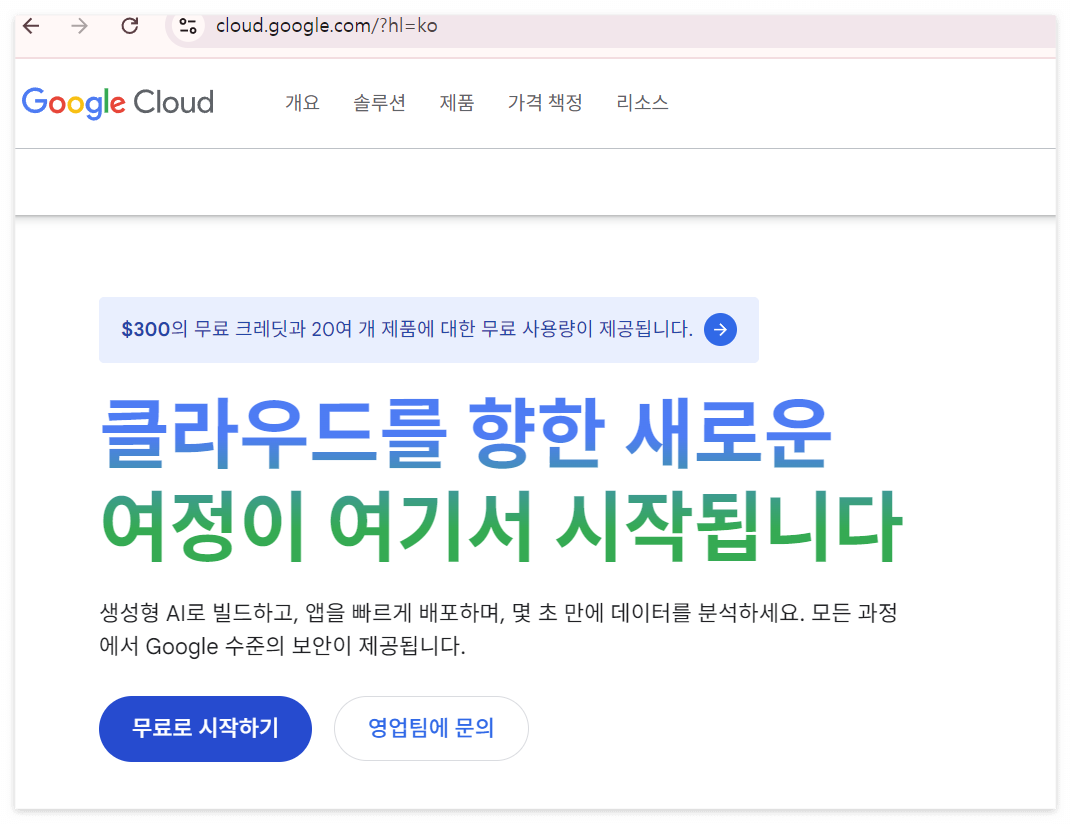
2. Google 계정으로 로그인하고, 국가 선택 및 서비스 약관에 동의합니다.
3. 고객 정보를 입력하는 단계에서 결제 정보를 등록해야 합니다.
- 잠깐! 신용카드를 등록하면 돈이 빠져나가나요?
- 절대 아닙니다! 이 단계는 실제 사용자인지를 확인하고 무분별한 계정 생성을 막기 위한 인증 절차입니다. 무료 체험 기간이 끝나거나, 여러분이 직접 "나는 이제부터 유료로 사용하겠다!"라고 유료 계정으로 업그레이드하지 않는 한 자동으로 결제되지 않습니다. 안심하고 등록하셔도 좋습니다.
4. 가입을 완료하면 여러분의 첫 프로젝트(Project)가 생성된 Google Cloud Console 화면으로 이동하게 됩니다. 프로젝트는 우리가 만들 모든 서비스(API, 서버 등)를 담는 하나의 독립된 작업 공간이라고 생각하시면 됩니다.

Step 1: API 관리의 중심, 'API 및 서비스' 대시보드
이제 우리의 작업 공간이 생겼으니, API를 관리하는 곳으로 가보겠습니다.
화면 왼쪽 위의 '햄버거 메뉴'(☰) 아이콘을 클릭하고, [API 및 서비스] > [대시보드]를 선택하세요. 검색창에 'API'라고만 입력해도 쉽게 찾을 수 있습니다.

이 대시보드는 현재 프로젝트에서 어떤 API를 얼마나 사용하고 있는지, 오류는 없는지 등을 한눈에 볼 수 있는 우리 API의 '계기판'입니다. 지금은 아무것도 없지만, 곧 이곳에 변화가 생길 겁니다.
Step 2: 보물 창고를 열다! 'API 라이브러리'
우리가 사용할 API를 찾아 '활성화'하려면, 먼저 Google Cloud가 제공하는 모든 API가 모여있는 '보물 창고'로 가야 합니다.
[API 및 서비스] 메뉴에서 [라이브러리]를 클릭하세요.
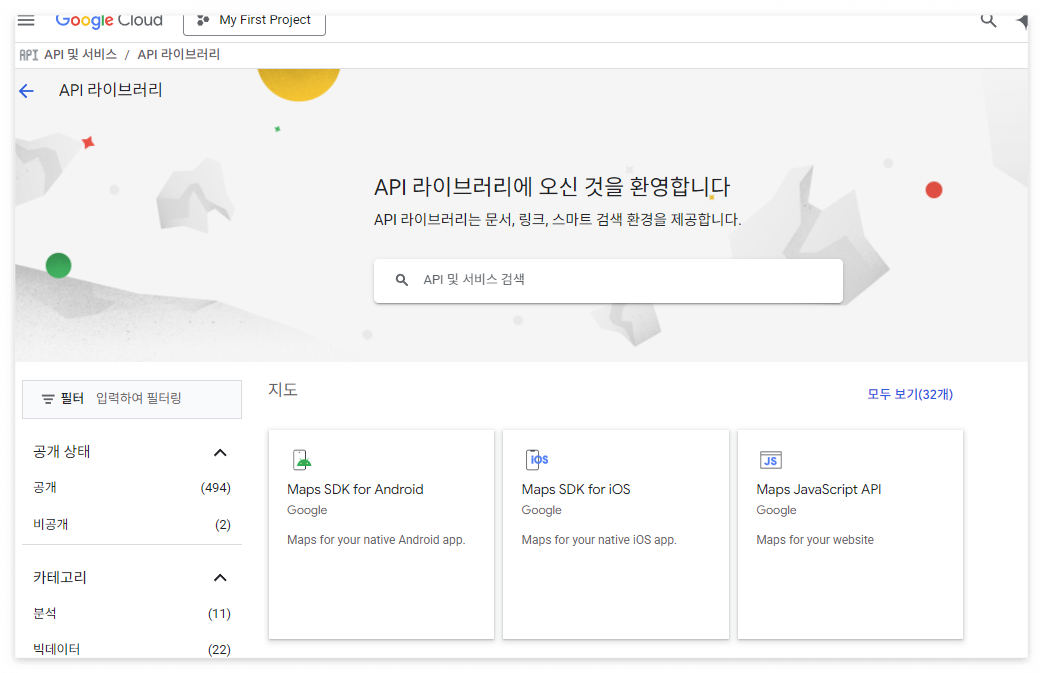
수많은 API가 카테고리별로 정리되어 있습니다. 이곳에서 우리는 이미지 속의 객체나 글자를 인식하는 **'Cloud Vision API'**를 찾아보겠습니다. 검색창에 Vision API라고 입력하고 Enter를 누르세요.
[스크린샷: API 라이브러리 검색창에 'Vision API'를 입력하고 검색 결과가 나온 화면]
Step 3: 클릭 한 번으로 시작! API '사용 설정' 하기
검색 결과에 나타난 'Cloud Vision API'를 클릭하세요. API에 대한 상세한 설명 페이지가 나옵니다.
여기서 가장 중요한 버튼은 바로 [사용 설정] 입니다. 이 버튼을 클릭하는 것은 "나의 'My First Project'에서 이제부터 Cloud Vision API를 사용하겠습니다!"라고 Google에 선언하는 것과 같습니다.

버튼을 클릭하고 잠시 기다리면, API가 활성화되고 관리 페이지로 이동합니다. 이제 트래픽, 오류 등을 확인할 수 있는 전용 관리 화면이 생겼습니다!

마무리하며
축하합니다! 여러분은 방금 Google Cloud에 첫발을 내딛고, 강력한 AI API를 사용할 첫 번째 관문을 성공적으로 통과했습니다.
오늘 우리는 다음을 해냈습니다.
- $300 무료 크레딧으로 Google Cloud 계정 만들기
- 모든 작업의 기반이 되는 '프로젝트' 개념 이해하기
- 수많은 API가 모인 '라이브러리'에서 원하는 API 찾아내기
- '사용 설정' 버튼으로 API 스위치를 켜기
API의 문은 활짝 열렸습니다. 하지만 문 안으로 들어가려면 우리를 증명할 '열쇠'가 필요하겠죠?
다음 2편에서는 API를 호출하기 위한 두 가지 핵심 열쇠, 'API 키'와 '서비스 계정'의 차이점을 알아보고 직접 발급받아 보겠습니다. 기대해 주세요!
'AI의 활용 가이드 > AI 사용법' 카테고리의 다른 글
| [Google Cloud API 완전 정복 3] 요금 폭탄 방지! 모니터링과 할당량 관리 (0) | 2025.09.17 |
|---|---|
| [Google Cloud API 완전 정복 2] API 키 vs 서비스 계정, 내게 맞는 열쇠 발급받기 (0) | 2025.09.17 |
| [Google AI Studio 완전 정복] 4. 나만의 AI 완성하기 (고급 기능 & 실전 꿀팁) (0) | 2025.09.14 |
| [Google AI Studio 완전 정복] 3. 내 코드에 Gemini AI 심기 (API 연동 기초) (0) | 2025.09.14 |
| [Google AI Studio 완전 정복] 2. 원하는 답변 200% 얻어내는 프롬프트 설계 기술 (0) | 2025.09.13 |


댓글