
안녕하세요! 길고 길었던 'Google AI Studio 완전 정복' 시리즈의 마지막 여정에 오신 것을 환영합니다.
우리는 1회차에서 AI Studio와 설레는 첫 만남을 가졌고, 2회차에서는 프롬프트 설계를 통해 AI를 조련했으며, 3회차에서는 API 연동으로 AI에게 날개를 달아주었습니다. 이제 여러분은 AI와 꽤 친한 친구가 되셨을 겁니다.
오늘은 이 친구의 성격을 내 마음대로 바꾸고, 위험한 행동은 못 하게 막고, 나아가 특정 분야의 '전문가'로 특별 과외를 시키는 방법을 배워보겠습니다. AI Studio를 남들보다 10배 더 잘 활용하게 해 줄 고급 기능과 실전 꿀팁, 지금 바로 대방출합니다!

1. AI의 성격 조절하기: 모델 파라미터 튜닝
혹시 AI가 너무 딱딱한 답변만 하거나, 반대로 너무 엉뚱한 소설을 쓸 때가 있었나요? AI Studio 우측에 있는 '모델 설정(Model Settings)'은 바로 이 AI의 '창의성'과 '일관성'을 조절하는 다이얼과 같습니다.
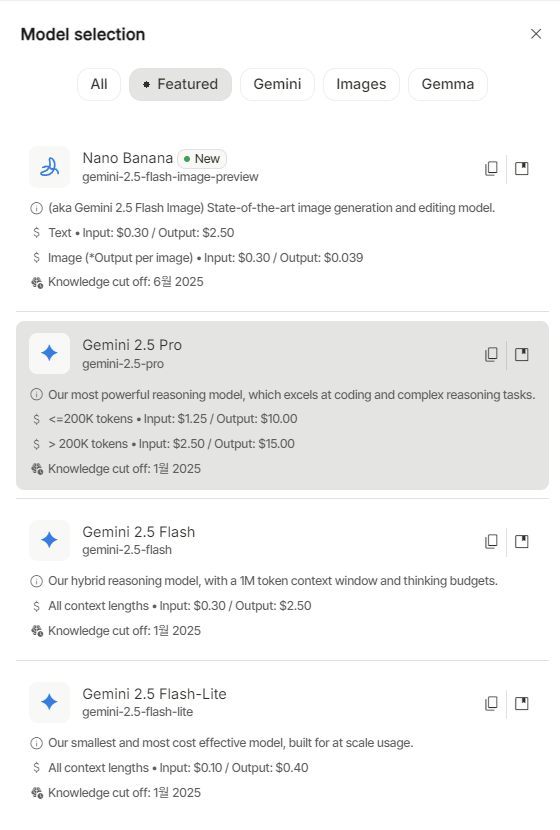
복잡해 보이지만 딱 2가지만 기억하세요.
🌡️ Temperature (온도): 낮으면 이성적, 높으면 감성적
- 낮은 값 (e.g., 0.2): AI가 가장 확률이 높은, 예측 가능한 단어만 선택합니다. 덕분에 답변이 매우 논리적이고 일관성 있어집니다. 보고서 요약, 정보 검색, 코드 작성처럼 정답이 정해진 작업에 유리합니다.
- 높은 값 (e.g., 0.9): AI가 확률이 낮더라도 다양한 단어를 선택하려는 모험을 합니다. 답변이 창의적이고 예측 불가능해지죠. 브레인스토밍, 소설 초안 작성, 광고 카피 생성 등 새로운 아이디어가 필요할 때 좋습니다.
꿀팁: 똑같은 프롬프트를 입력하고 Temperature 값을 0.1과 0.9로 각각 설정한 뒤 Run을 눌러보세요. 결과물이 어떻게 달라지는지 직접 확인하면 개념이 확실하게 잡힐 겁니다!
✅ Top K / Top P: 답변의 다양성을 제어하는 필터
이 둘은 Temperature와 비슷하게 답변의 무작위성을 제어하지만, 좀 더 기술적인 방식입니다. 초심자라면 "Temperature만 잘 조절해도 충분하다" 정도로 이해하고 넘어가셔도 좋습니다. (간단히 설명하자면, AI가 답변을 생성할 때 고려할 단어 후보군의 범위를 정하는 값입니다.)
2. AI의 안전벨트: 안전 설정 (Safety Settings)
우리가 만든 AI가 욕설을 하거나, 폭력적인 콘텐츠를 만들면 안 되겠죠? '안전 설정(Safety Settings)'은 AI가 생성하는 콘텐츠의 유해성 수위를 조절하는 안전장치입니다.
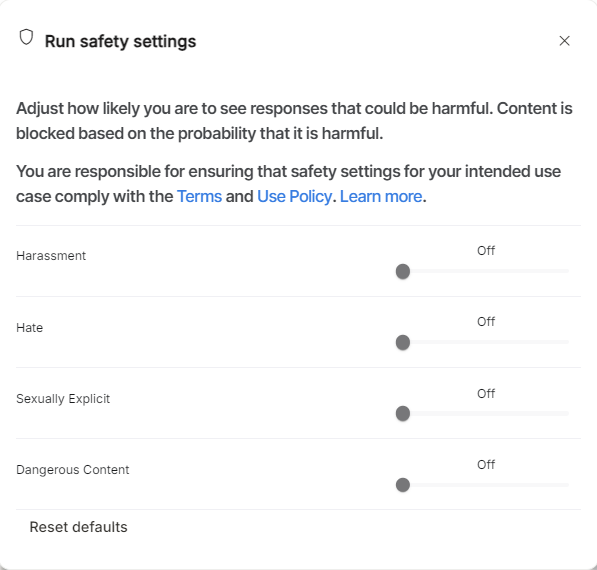
- 카테고리: 괴롭힘, 증오심 표현, 성적으로 노골적인 콘텐츠, 위험한 콘텐츠 4가지 항목에 대해 설정할 수 있습니다.
- 설정: Block few(가장 관대) 부터 Block most(가장 엄격)까지 조절할 수 있습니다.
일반적인 서비스라면 기본 설정(Block some)으로도 충분하지만, 어린이를 위한 교육용 챗봇을 만든다면 Block most로 설정하여 매우 엄격한 기준을 적용할 수 있겠죠. 반대로, 의학 논문이나 범죄 관련 데이터를 분석하는 특수한 목적이라면 민감한 단어가 포함될 수 있으므로 설정을 완화해야 할 수도 있습니다.
3. 나만의 데이터로 AI 과외 시키기: '튜닝(Tuning)' 맛보기
지금까지는 구글이 미리 학습시켜 놓은 '범용 AI'를 사용했습니다. 하지만 만약 우리 회사 고객센터의 상담 내역 1,000개를 학습시켜 '우리 회사 제품에만 특화된 상담 챗봇'을 만들 수 있다면 어떨까요?
이것을 가능하게 하는 기술이 바로 '튜닝(Tuning)'입니다.
AI Studio에서는 아직 정식 UI로 완벽하게 제공되지는 않지만, Get code를 통해 튜닝된 모델을 사용하는 코드를 생성하는 등 그 기반이 마련되어 있습니다.
튜닝의 개념은 'Structured Prompt'의 확장판이라고 생각하면 쉽습니다.
- Structured Prompt: 2~3개의 예시를 보여주고 "이것처럼 해봐!" 라고 '단기 기억'을 심어주는 것.
- Tuning: 수백, 수천 개의 예시(데이터셋)를 통째로 학습시켜 AI 모델 자체를 '장기 기억' 상태로 업그레이드하는 것.
튜닝된 모델은 특정 작업에서 범용 모델보다 훨씬 적은 프롬프트만으로도 더 빠르고 정확한 답변을 생성합니다. 전문적인 AI 서비스를 기획하고 있다면 반드시 알아둬야 할 개념입니다.
4. 실전! AI Studio 활용 아이디어 3가지
자, 이제 배운 모든 것을 총동원해 실제로 써먹을 차례입니다. 당장 여러분의 업무와 일상에 적용해 볼 만한 아이디어들을 소개합니다.
💡 아이디어 1: 나만의 '블로그 초고 생성기' 만들기
- 방식: Structured Prompt 사용
- INPUT: [블로그 주제], [핵심 키워드 3개], [글의 톤앤매너]
- OUTPUT: [흥미를 끄는 제목], [서론], [본론1,2,3 소제목], [결론]
- 설정: Temperature를 0.7 정도로 살짝 높여 창의적인 제목과 문장을 유도.
💡 아이디어 2: 개발자를 위한 '코드 리뷰 자동화' 도우미
- 방식: Chat Prompt 사용
- 페르소나 설정: "너는 10년 차 시니어 개발자야. 코드의 비효율적인 부분을 찾아내고, 더 나은 개선안을 친절하게 제안해줘. 항상 클린 코드 원칙에 입각해서 설명해줘."
- 활용: 내가 작성한 코드를 붙여넣고 리뷰를 요청.
💡 아이디어 3: 외국어 학습용 '프리토킹 파트너' 만들기
- 방식: Chat Prompt 사용
- 페르소나 설정: "You are a friendly English tutor. When I write a sentence in English, please correct any grammatical errors and suggest a more natural expression. Always explain why you made the changes."
- 활용: 영어로 문장을 입력하면, AI가 문법 교정과 함께 더 자연스러운 표현을 알려줌.
시리즈를 마치며
총 4회에 걸쳐 Google AI Studio의 세계를 탐험했습니다. 이제 여러분은 단순히 AI를 '사용'하는 것을 넘어, AI를 '설계'하고 '응용'할 수 있는 강력한 무기를 손에 넣었습니다.
AI Studio는 지금 이 순간에도 계속해서 발전하고 있습니다. 오늘 배운 기능들이 전부가 아닐 겁니다. 가장 중요한 것은 두려워하지 않고 이것저것 직접 눌러보고, 망가뜨려보고, 실험해보는 자세입니다.
이 시리즈가 여러분의 AI 여정에 작은 등불이 되었기를 바랍니다. 이제 여러분만의 멋진 AI를 만들어 세상을 놀라게 할 차례입니다. 그동안 함께해주셔서 감사합니다!
'AI의 활용 가이드 > AI 사용법' 카테고리의 다른 글
| [Google Cloud API 완전 정복 2] API 키 vs 서비스 계정, 내게 맞는 열쇠 발급받기 (0) | 2025.09.17 |
|---|---|
| [Google Cloud API 완전 정복 1] 초보자도 OK! 무료 계정으로 API 첫걸음 떼기 (0) | 2025.09.16 |
| [Google AI Studio 완전 정복] 3. 내 코드에 Gemini AI 심기 (API 연동 기초) (0) | 2025.09.14 |
| [Google AI Studio 완전 정복] 2. 원하는 답변 200% 얻어내는 프롬프트 설계 기술 (0) | 2025.09.13 |
| [Google AI Studio 완전 정복] 1. 코딩 없이 시작하는 나만의 AI, Gemini 사용법 (0) | 2025.09.13 |


댓글