
안녕하세요! 지난 1편에서는 Google Cloud 무료 계정을 만들고 Cloud Vision API의 '스위치'를 켜는 것까지 성공적으로 마쳤습니다. API를 사용할 문은 활짝 열렸지만, 아직은 아무나 들어갈 수 없는 상태죠. 이제 그 문을 열고 들어갈 수 있는 '열쇠', 즉 인증 정보를 만들어 볼 시간입니다.
오늘은 API를 호출할 때 사용하는 가장 대표적인 두 가지 열쇠, 'API 키'와 '서비스 계정'에 대해 알아봅니다. 둘의 차이점은 무엇이고, 언제 어떤 것을 써야 할까요? 지금부터 저와 함께 나에게 꼭 맞는 열쇠를 발급받아 봅시다!
들어가기 전에: 왜 '인증'이 필요한가요?
"그냥 API를 사용하게 해주면 되지, 왜 이렇게 복잡한 인증 절차가 필요한가요?" 라고 생각할 수 있습니다. 인증이 필요한 이유는 간단합니다.
- 누가?: Google은 API를 호출하는 주체가 누구인지 알아야 합니다.
- 어떤 권한으로?: 허가된 사용자/애플리케이션인지 확인해야 합니다.
- 비용은 누가?: API 사용에 따른 비용을 어떤 프로젝트에 청구할지 알아야 합니다.
즉, 인증은 보안과 책임을 위한 필수적인 장치입니다. 이제 첫 번째 열쇠부터 만들어 볼까요?
첫 번째 열쇠: API 키 (간단한 신분증)
API 키는 가장 간단하게 발급받을 수 있는 인증 방식입니다. 공개적으로 사용 가능한 데이터를 호출하거나, 보안상 덜 민감한 클라이언트(웹 브라우저, 모바일 앱) 환경에서 주로 사용됩니다. 마치 도서관의 공개된 서적을 열람할 때 필요한 간단한 '도서관 출입증'과 같습니다.
API 키 만드는 방법 (Step-by-step)
1. 지난 시간에 접속했던 [API 및 서비스] > [사용자 인증 정보] 메뉴로 이동합니다.
2. 상단의 [+ 사용자 인증 정보 만들기] 버튼을 클릭하고, [API 키]를 선택합니다.
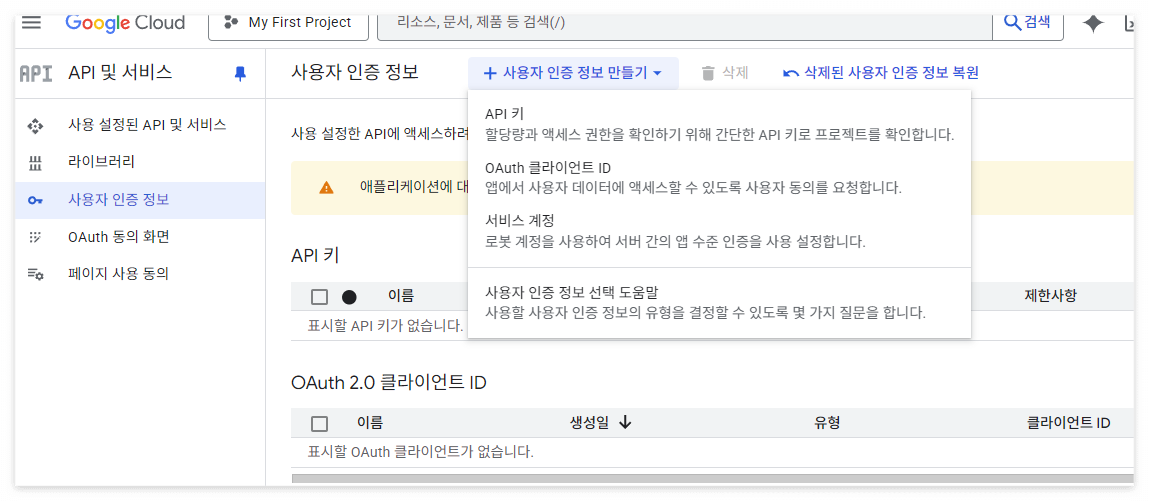
3. 클릭과 동시에 바로 API 키가 생성됩니다! 정말 간단하죠? 생성된 키 문자열은 나중에 사용해야 하니, '복사' 아이콘을 눌러 안전한 곳에 잠시 보관해 두세요.

가장 중요! API 키에 '자물쇠' 채우기 (보안 설정)
생성된 키를 그대로 사용하면, 누군가 이 키를 탈취했을 때 내 프로젝트의 비용으로 무제한으로 API를 호출하는 끔찍한 일이 발생할 수 있습니다. 따라서 반드시 키를 제한해야 합니다.
생성된 키 목록에서 방금 만든 API 키의 이름(예: API 키 1)을 클릭하고, 'API 제한사항' 섹션에서 [키 제한]을 선택하세요. 그리고 우리가 사용할 'Cloud Vision API'만 체크합니다. 이렇게 하면 이 키로는 다른 API를 절대 호출할 수 없습니다.

두 번째 열쇠: 서비스 계정 (전용 로봇 직원)
서비스 계정(Service Account)은 서버(VM, 내 PC)나 Cloud Functions 같은 백엔드 환경에서 API를 호출할 때 사용하는 가장 표준적이고 안전한 방법입니다. 사람이 사용하는 Google 계정이 아니라, 내 애플리케이션(코드)만을 위한 전용 로봇 계정이라고 생각하면 이해하기 쉽습니다.
이 로봇 직원은 전용 ID와 비밀번호(Key 파일)를 가지며, 우리가 딱 정해준 '업무'(Role)만 수행할 수 있는 권한을 가집니다.
서비스 계정 만드는 방법 (Step-by-step)
1. 다시 [사용자 인증 정보 만들기] 버튼을 클릭하고, 이번에는 [서비스 계정]을 선택합니다.
2. 서비스 계정 이름(예: vision-api-caller)을 입력합니다. '서비스 계정 ID'는 자동으로 생성됩니다. [만들고 계속하기]를 클릭합니다.

3. '이 서비스 계정에 대한 액세스 권한 부여' 단계가 가장 중요합니다. 이 로봇 직원에게 어떤 일을 시킬지 '역할(Role)'을 부여하는 단계입니다.
- [역할 선택]을 클릭하고, 검색창에 Vision을 입력합니다.
- [Cloud Vision AI 사용자 (roles/vision.user)] 역할을 선택합니다. 이는 이미지를 분석할 권한만 부여하는, '최소 권한의 원칙'을 지키는 매우 중요한 습관입니다.
- [계속] > [완료]를 클릭하여 생성을 마칩니다.
4. '비밀번호'인 JSON 키 파일 다운로드하기
- 생성된 서비스 계정 목록에서 방금 만든 계정의 이메일 주소를 클릭합니다.
- 상단의 [키] 탭을 클릭하고, [키 추가] > [새 키 만들기]를 선택합니다.
- 키 유형은 JSON을 선택한 채로 [만들기]를 클릭합니다.
클릭하는 즉시 .json 확장자를 가진 파일이 내 PC로 다운로드됩니다.
🚨 초강력 경고!
이 JSON 파일은 서비스 계정의 비밀번호와 같습니다. 절대 외부에 노출되어서는 안 되며, 특히 GitHub 같은 공개 저장소에 절대로 올리면 안 됩니다!
마무리하며
잘 따라오셨나요? 이제 우리는 API의 문을 열 수 있는 두 종류의 열쇠를 모두 손에 쥐었습니다.
- API 키: 간단한 출입증. 클라이언트 측이나 공개 데이터용.
- 서비스 계정: 전용 로봇 직원. 서버 간 통신, 비공개 데이터용. (대부분의 경우 이것을 사용합니다!)
다음 마지막 편에서는 이 열쇠들을 사용해 API를 호출했을 때, 우리의 사용량을 추적하고 예상치 못한 '요금 폭탄'을 막기 위한 안전장치를 설정하는 방법을 알아보겠습니다. API를 현명하게 관리하는 방법을 배우러 다시 만나요!
'AI의 활용 가이드 > AI 사용법' 카테고리의 다른 글
| [Google Cloud API 완전 정복 3] 요금 폭탄 방지! 모니터링과 할당량 관리 (0) | 2025.09.17 |
|---|---|
| [Google Cloud API 완전 정복 1] 초보자도 OK! 무료 계정으로 API 첫걸음 떼기 (0) | 2025.09.16 |
| [Google AI Studio 완전 정복] 4. 나만의 AI 완성하기 (고급 기능 & 실전 꿀팁) (0) | 2025.09.14 |
| [Google AI Studio 완전 정복] 3. 내 코드에 Gemini AI 심기 (API 연동 기초) (0) | 2025.09.14 |
| [Google AI Studio 완전 정복] 2. 원하는 답변 200% 얻어내는 프롬프트 설계 기술 (0) | 2025.09.13 |


댓글