
드디어 '캔바 왕초보 탈출 7일 챌린지'의 마지막 여정에 오신 것을 환영합니다! 지난 6일 동안 우리는 이미지 제작부터 영상, 프레젠테이션까지 캔바의 핵심 기능을 모두 마스터했습니다. 정말 대단한 여정이었어요!
오늘은 지금까지 갈고닦은 모든 기술을 총동원하여, 여러분의 꿈과 아이덴티티를 담는 가장 중요한 작업, 바로 '브랜딩'에 도전해 보겠습니다. 거창하게 들리나요? 걱정 마세요. 캔바와 함께라면 0원에서 시작하는 나만의 로고와 명함 디자인, 결코 어렵지 않습니다. 시리즈의 화려한 피날레를 함께 장식해 봅시다!
STEP 1: 내 브랜드의 얼굴, '로고' 디자인하기
로고는 내 비즈니스, 블로그, 혹은 퍼스널 브랜딩의 첫인상입니다. 복잡하고 화려할 필요는 없습니다. 간결하고 기억하기 쉬운 것이 최고의 로고죠.

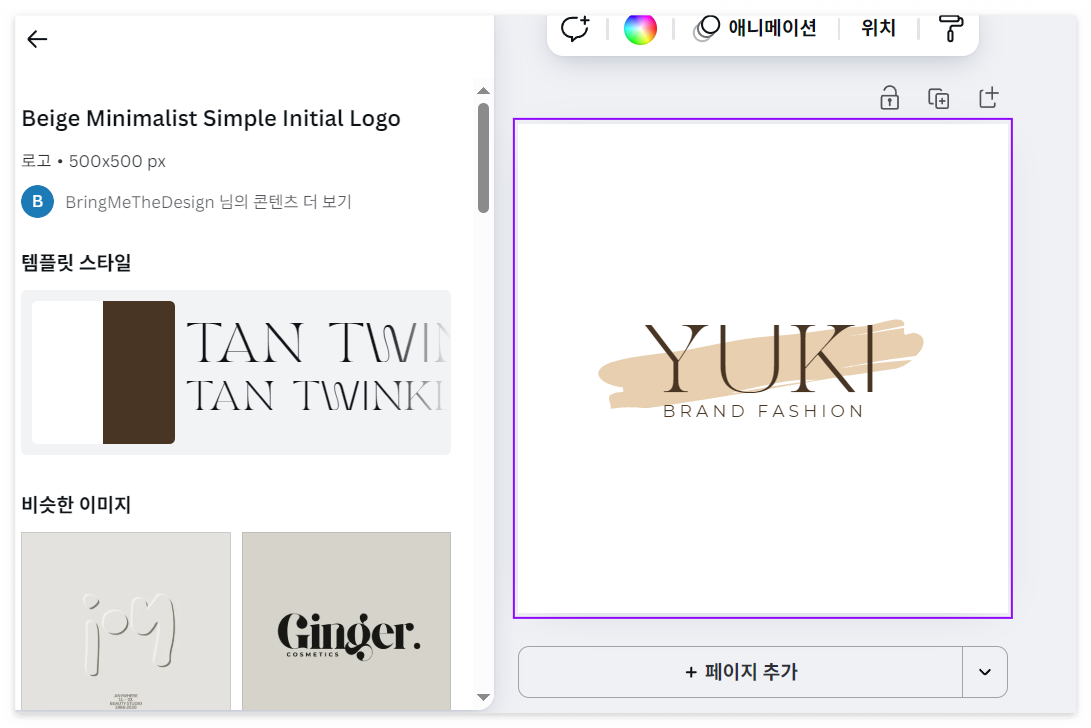
- 캔바 홈 화면에서 [디자인 만들기] → '로고'를 검색하여 선택합니다. (보통 500x500 픽셀의 정사각형 캔버스가 열립니다.)
- 왼쪽 템플릿 탭에서 내 비즈니스의 업종이나 스타일에 맞는 키워드(예: 카페, 뷰티, 심플, 교육)를 검색해 보세요.
- 마음에 드는 템플릿을 고른 뒤, 상호명과 슬로건을 내 것으로 수정합니다. 아이콘의 색상이나 글꼴을 바꿔 나만의 개성을 더해보세요.
가장 중요한 꿀팁: 투명 배경(PNG)으로 저장하기
로고는 웹사이트, 인쇄물, 영상 등 어디에나 사용되어야 합니다. 이때 배경이 하얀색 사각형으로 남아있으면 정말 어색하겠죠?
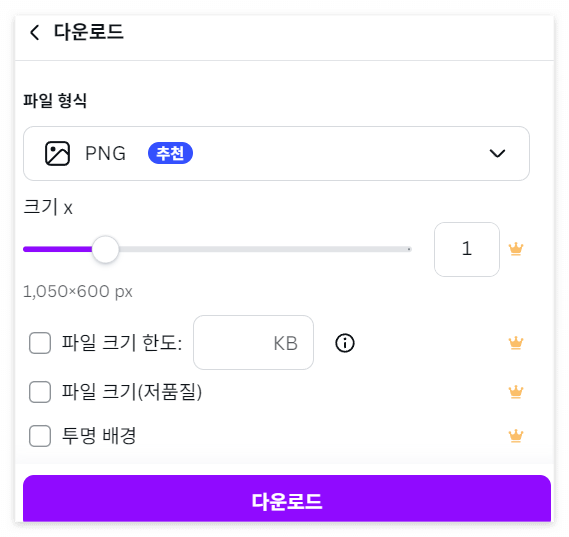
- 오른쪽 위 [공유] → [다운로드]를 클릭합니다.
- 파일 형식을 PNG로 선택합니다.
- '투명한 배경' 옵션에 반드시 체크합니다! (이 기능은 Canva Pro의 핵심 기능 중 하나입니다. 무료 체험 기간을 활용해 꼭 경험해 보세요!)
이렇게 저장한 로고 파일은 어떤 배경 위에 올려도 깔끔하게 어우러집니다.
STEP 2: 나를 알리는 첫인사, '명함' 디자인하기
방금 만든 따끈따끈한 로고를 활용해, 이제 세상에 단 하나뿐인 나만의 명함을 만들어 보겠습니다.
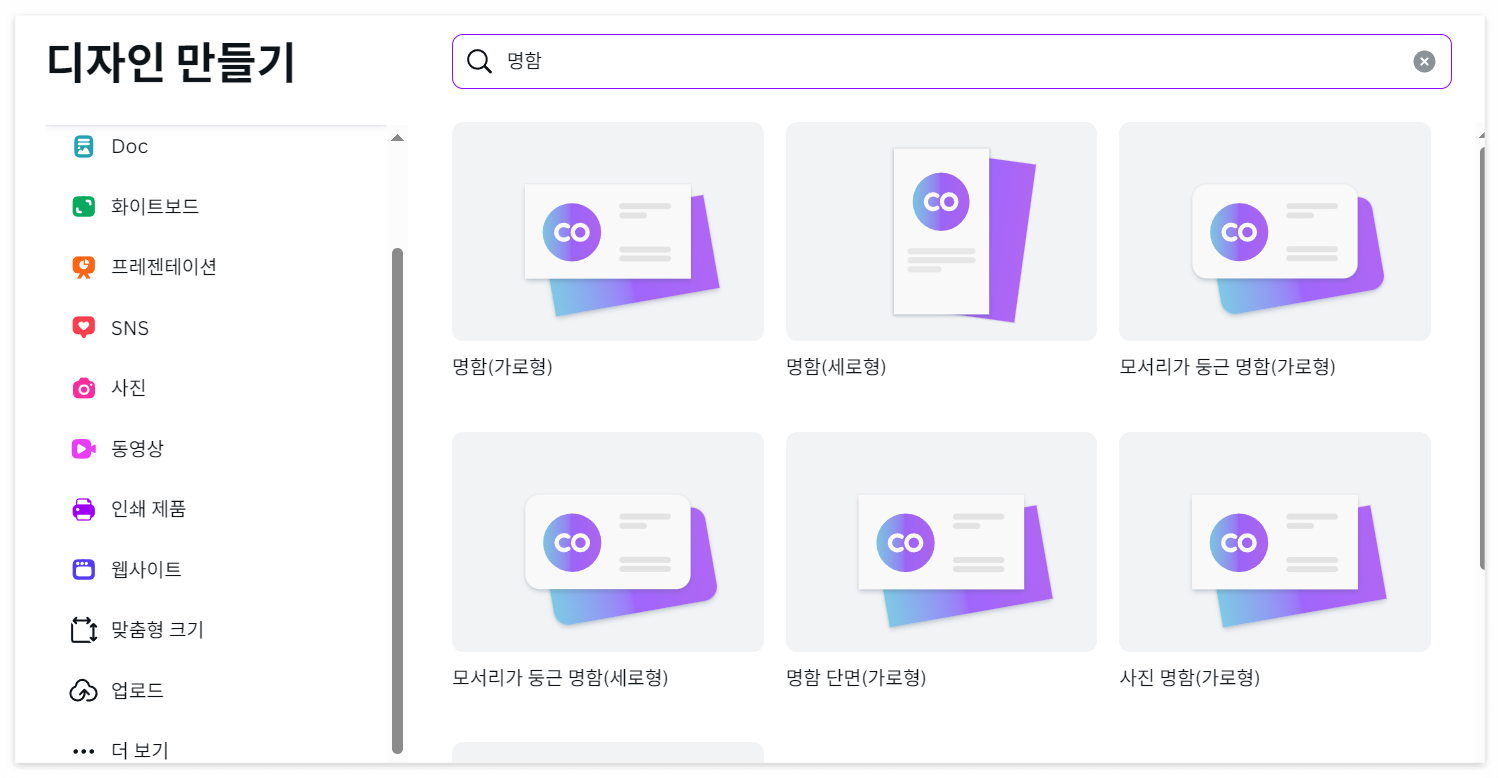
- 홈 화면에서 [디자인 만들기] → '명함'을 검색하여 선택합니다. (가로형, 세로형 등 원하는 스타일을 고를 수 있습니다.)
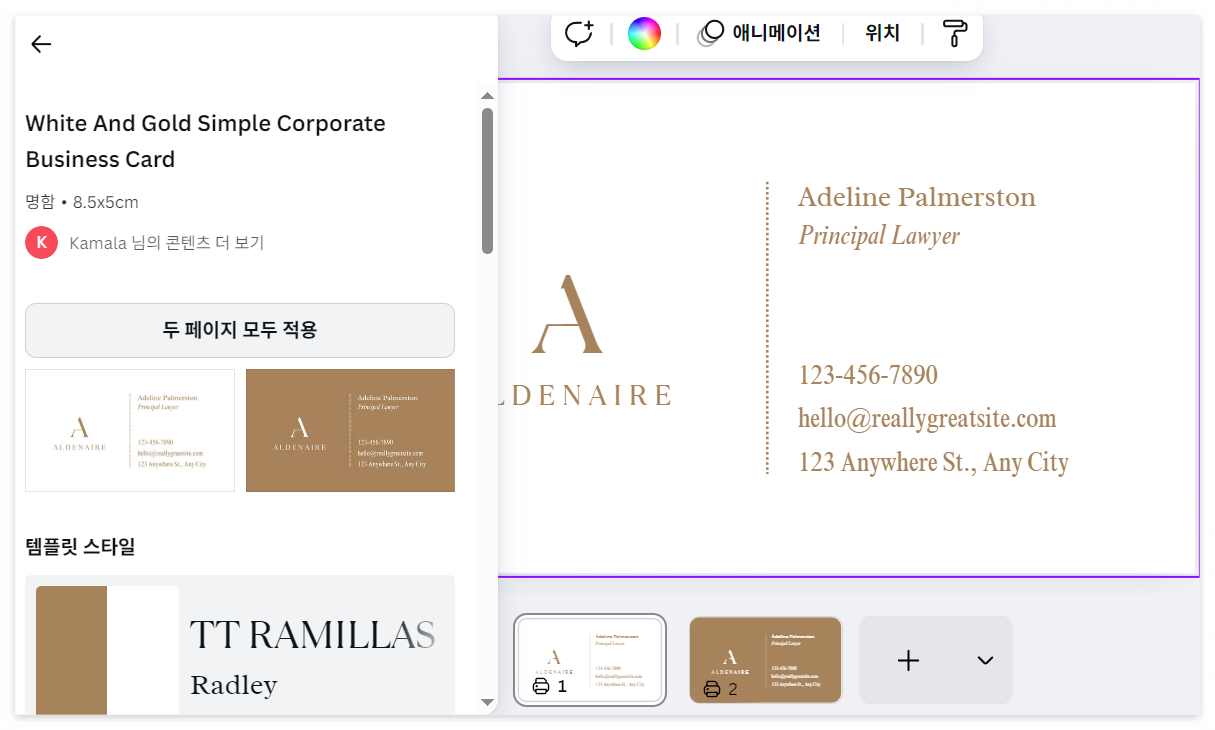
- 마음에 드는 명함 템플릿을 고릅니다.
- [업로드 항목] 메뉴에서 방금 만든 투명 배경 로고 파일을 업로드합니다.
- 템플릿의 기본 로고 위치에 내 로고를 드래그 앤 드롭으로 교체합니다.
- 이름, 직책, 연락처, 이메일, 웹사이트 주소 등 내 정보를 정확하게 입력합니다. 이때, 로고에 사용된 글꼴이나 색상을 통일하면 훨씬 더 전문적으로 보입니다.
인쇄를 위한 저장 꿀팁!
명함은 인쇄를 해야 하므로, 웹용 이미지를 저장할 때와는 조금 다릅니다.
- [공유] → [다운로드]를 클릭합니다.
- 파일 형식을 'PDF (인쇄용)'으로 선택합니다.
- '재단선 및 재단 여백' 옵션을 체크합니다. (인쇄소에서 깔끔하게 잘라내기 위한 필수 가이드라인입니다.)
- 색상 프로필은 'CMYK (전문 인쇄에 가장 적합)'를 선택하고 다운로드합니다.
이제 이 파일을 인쇄소에 그대로 전달하기만 하면, 여러분의 첫 명함이 탄생합니다!
시리즈를 마치며: 이제 여러분은 '캔바 마스터'입니다!
7일간의 챌린지, 어떠셨나요?
첫날의 막막함은 사라지고, 이제 "이런 거 한번 만들어볼까?" 하는 자신감과 설렘이 그 자리를 채웠을 거라 믿습니다. 여러분은 이제 단순한 툴 사용법을 넘어, 자신의 생각과 아이디어를 시각적으로 표현하는 강력한 무기를 손에 쥐게 되었습니다.
카드뉴스, 숏폼 영상, 발표 자료, 그리고 나만의 브랜드 로고까지. 캔바와 함께라면 여러분의 가능성은 무한합니다.
그동안 '캔바 왕초보 탈출 7일 챌린지'를 함께해주셔서 진심으로 감사합니다. 앞으로도 여러분의 빛나는 창작 활동을 항상 응원하겠습니다!
'디자인 인사이트 > 동영상 만들기' 카테고리의 다른 글
| 무료 영상(Pexels)을 '다큐멘터리'처럼 만드는 영상 보정 3단계 시크릿 (톤 다운, 컬러, 비네팅) (0) | 2026.01.12 |
|---|---|
| 유튜브 브랜드 채널 개설 방법 A to Z, 그리고 '통찰의 바이블'의 시작 (0) | 2026.01.12 |
| [캔바 왕초보 6탄] 이제 PPT는 그만! 캔바로 만드는 전문가급 프레젠테이션 (0) | 2025.10.03 |
| [캔바 왕초보 5탄] 숏폼 정복! 캔바로 유튜브 쇼츠 & 릴스 영상 만들기 (0) | 2025.10.02 |
| [캔바 왕초보 4탄] 작업 시간을 반으로! 캔바 마법 기능 & AI 맛보기(유료 버전) (0) | 2025.10.01 |


댓글