
지난 시간까지 템플릿을 활용해 이미지와 카드뉴스를 만드는 방법을 익혔습니다. 이젠 제법 '캔바 좀 써봤다'고 말할 수 있는 수준이 되셨을 텐데요. 하지만 아직 놀라기엔 이릅니다.
오늘은 기본기를 넘어, 여러분을 '캔바 고수'로 만들어 줄 치트키 같은 기능들을 대방출할 시간입니다. 단순 반복 작업을 클릭 한 번으로 끝내고, 막혔던 아이디어를 AI의 도움으로 뚫어주는 캔바의 '마법 기능'들을 만나보시죠. 오늘 포스팅을 보고 나면, 작업 시간이 정말 '반'으로 줄어드는 경험을 하시게 될 거예요!
※ 잠깐! 오늘 소개할 기능 중 일부는 캔바 유료 버전(Pro)에서 제공되지만, 무료 체험으로도 충분히 경험해 볼 수 있으니 꼭 따라 해보세요!
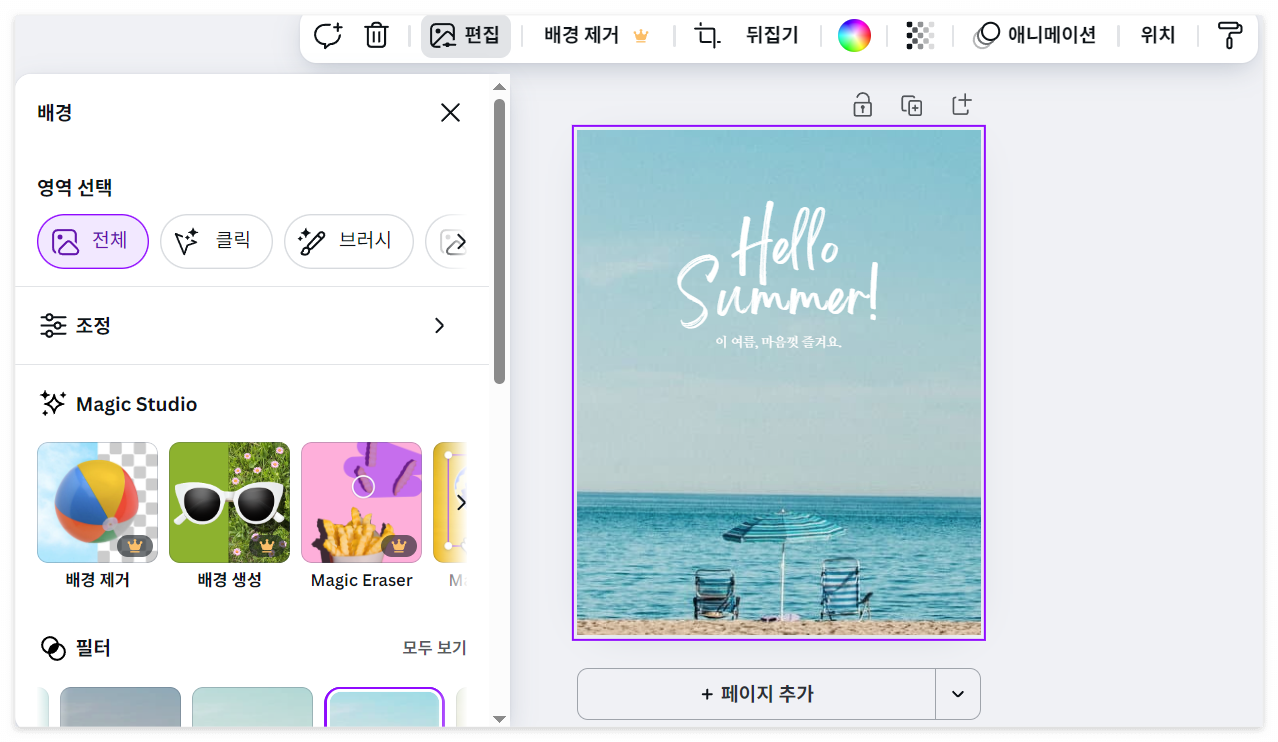
마법 1: 포토샵 없이 3초! '배경 제거 (누끼따기)'
디자인 작업 시 가장 번거로운 것 중 하나가 바로 '누끼따기'죠. 이제 더 이상 다른 프로그램 찾아 헤맬 필요 없습니다.
- 편집 화면에서 사진을 클릭합니다.
- 왼쪽 위 [사진 편집] 버튼을 누릅니다.
- 마법 도구 섹션의 [배경 제거기]를 클릭합니다.
- 3, 2, 1... 끝! 감쪽같이 배경이 사라집니다.
제품 사진을 깔끔하게 올리고 싶을 때, 내 프로필 사진을 돋보이게 만들고 싶을 때, 이 기능 하나만으로도 디자인의 퀄리티가 수직 상승합니다.
마법 2: 복붙은 이제 그만! '크기 조정'
열심히 인스타그램 게시물을 만들었는데, 이걸 블로그 썸네일이나 유튜브 커뮤니티용으로 또 만들어야 한다면? 처음부터 다시 만들 필요가 전혀 없습니다!
- 편집 화면 왼쪽 위 [크기 조정] 버튼을 클릭합니다.
- 바꾸고 싶은 사이즈를 검색하거나 선택합니다. (예: '블로그 썸네일', 'Instagram 스토리' 등 여러 개를 동시에 선택할 수 있어요!)
- [복제 및 크기 조정] 버튼을 누르면 끝!
캔바가 각 사이즈에 맞게 요소들을 자동으로 재배치해 줍니다. 약간의 수정만 거치면 여러 플랫폼의 콘텐츠를 순식간에 완성할 수 있는, 마케터와 크리에이터들의 최애 기능이죠.
마법 3: 아이디어가 막혔을 땐? AI 글쓰기 'Magic Write'
카드뉴스 문구가 생각나지 않을 때, 블로그 포스팅 제목이 고민될 때, 이제 AI 비서에게 물어보세요.
- 텍스트 상자를 클릭하거나, 편집 화면 빈 곳을 클릭합니다.
- 나타나는 별 모양 아이콘 (Magic Write)을 클릭합니다.
- "여름 휴가 추천지 관련 인스타 문구 3개 제안해줘" 와 같이 원하는 내용을 입력하고 엔터를 누릅니다.
- AI가 순식간에 창의적인 문구를 생성해 줍니다.
완벽하진 않더라도, 아이디어의 첫 물꼬를 트는 데 이보다 더 좋은 도구는 없을 겁니다.
마법 4: 상상을 현실로! AI 이미지 생성 'Text to Image'
"우주를 헤엄치는 토끼" 같은 상상 속 이미지가 필요하신가요? 이제 직접 그릴 필요 없이, 텍스트로 명령만 하세요.
- 왼쪽 검은색 메뉴 바에서 **[앱]**을 클릭합니다.
- [Text to Image] 앱을 선택합니다.
- "수채화 느낌으로 그린 귀여운 강아지" 와 같이 원하는 이미지에 대한 설명을 상세하게 입력합니다.
- 스타일을 선택하고 [이미지 생성] 버튼을 누르면, AI가 세상에 없던 이미지 4개를 그려줍니다.
이 기능들을 보니, 왜 '마법'이라고 불리는지 아시겠죠? 캔바는 이제 단순한 디자인 툴을 넘어, 우리의 창의력을 도와주는 강력한 파트너가 되었습니다.
오늘 배운 기능들은 여러분의 작업 과정을 극적으로 변화시킬 겁니다. 귀찮은 반복 작업은 캔바에게 맡기고, 우리는 더 창의적인 고민에 집중하자고요!
다음 5편에서는 드디어 '움직이는 디자인'의 세계로 떠나봅니다. 캔바를 이용해 트렌디한 유튜브 쇼츠와 인스타그램 릴스 영상을 만드는 방법을 알려드릴 테니, 절대 놓치지 마세요!
'디자인 인사이트 > 동영상 만들기' 카테고리의 다른 글
| [캔바 왕초보 6탄] 이제 PPT는 그만! 캔바로 만드는 전문가급 프레젠테이션 (0) | 2025.10.03 |
|---|---|
| [캔바 왕초보 5탄] 숏폼 정복! 캔바로 유튜브 쇼츠 & 릴스 영상 만들기 (0) | 2025.10.02 |
| [캔바 왕초보 3탄] 정보는 한 장에 담을 수 없어: 카드뉴스 만들기 (0) | 2025.09.30 |
| [캔바 왕초보 2탄] 템플릿으로 5분 만에 작품 만들기 (ft. 인스타그램 게시물) (0) | 2025.09.29 |
| [캔바 왕초보 1탄] 디자인 1도 몰라도 괜찮아! 캔바와의 첫 만남 (0) | 2025.09.28 |


댓글