

1. 네이버 서치어드바이저 접속 및 로그인
- 네이버에서 "서치어드바이저"를 검색합니다.
- 서치어드바이저 웹사이트로 이동합니다.
- 네이버 계정으로 로그인합니다.
네이버 서치어드바이저
네이버 서치어드바이저와 함께 당신의 웹사이트를 성장시켜보세요
searchadvisor.naver.com
2. 웹마스터 도구로 이동
- 서치어드바이저 웹사이트 상단 메뉴에서 "웹마스터 도구"를 클릭합니다.
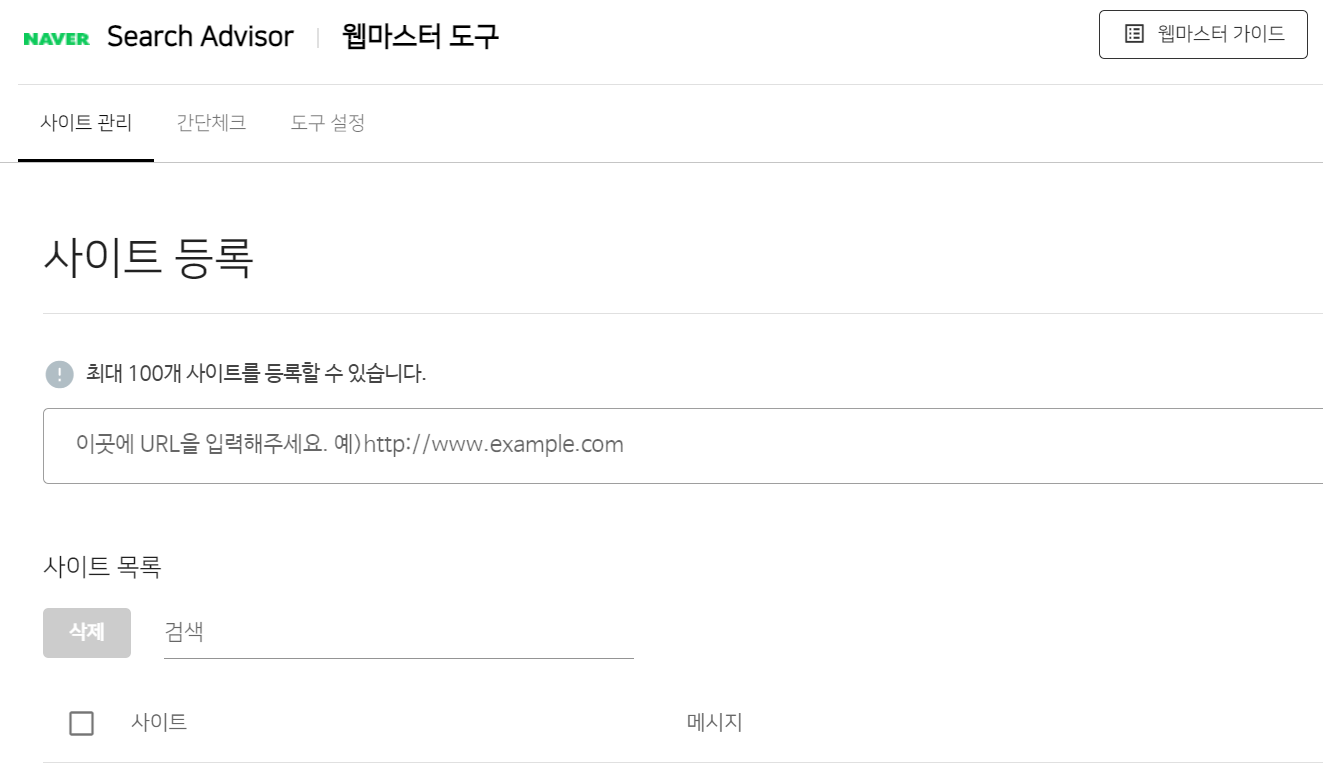
3. 사이트 등록
- "사이트 등록" 버튼을 클릭합니다.
4. 사이트 정보 입력
- "사이트 주소"란에 티스토리 블로그 주소를 입력합니다.
- "사이트 설명"란에 블로그에 대한 간단한 설명을 입력합니다.
- "사이트 소유자 인증" 방법 중 하나를 선택합니다. 보통 HTML 태그를 사용하는 방법이 일반적입니다.
5. HTML 태그 추가
- HTML 태그를 선택한 후, 서치어드바이저가 제공하는 메타태그를 복사합니다.
6. 티스토리 블로그 HTML 편집
- 티스토리 블로그 관리자 페이지로 이동합니다.
- "꾸미기" 메뉴에서 "스킨 편집"을 선택합니다.
- "HTML 편집" 탭으로 이동합니다.

7. 메타태그 삽입
- HTML 편집기에서 <head> 태그 안에 복사한 메타태그를 삽입합니다.
- 변경사항을 저장합니다.
8. 사이트 소유자 인증 완료
- 네이버 서치어드바이저로 돌아가서 "확인" 버튼을 클릭하여 소유자 인증을 완료합니다.
9. 사이트맵 제출 (선택 사항)
- "사이트맵" 메뉴로 이동하여 사이트맵 URL을 제출합니다.
10. 사이트 간단 체크
- 티스토리 블로그 주소를 입력하여 체크 합니다.
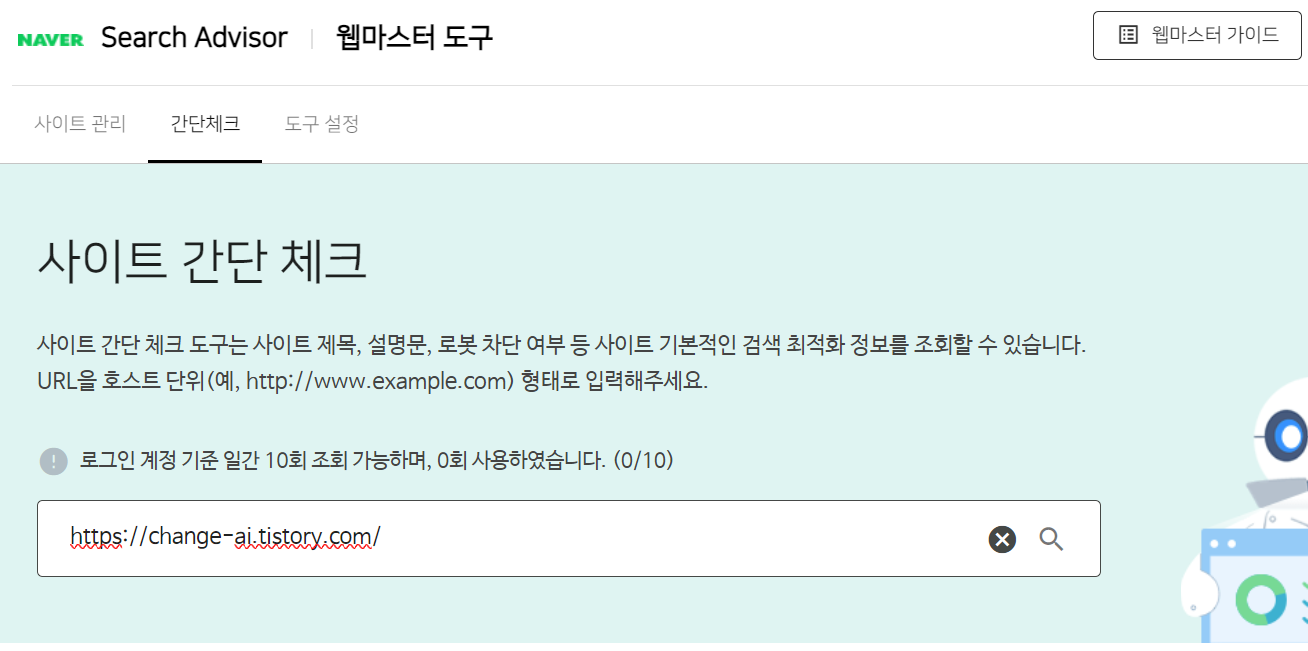
- 진단 결과중에 robots.txt 가 존재하지 않습니다. 메세지가 나와 처리하겠습니다.

사이트관리에서 등록 티스토리 블로그 주소를 클릭합니다.
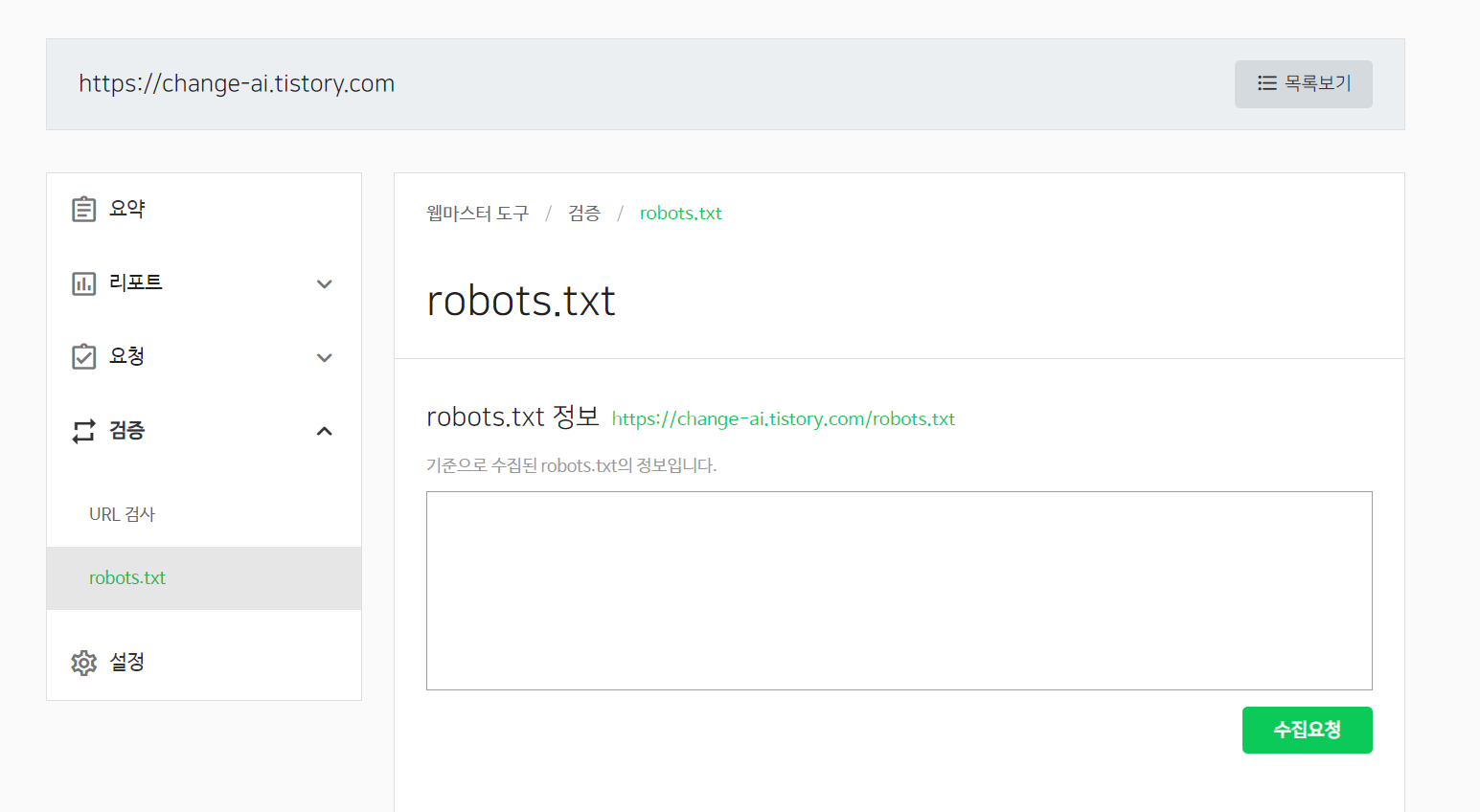
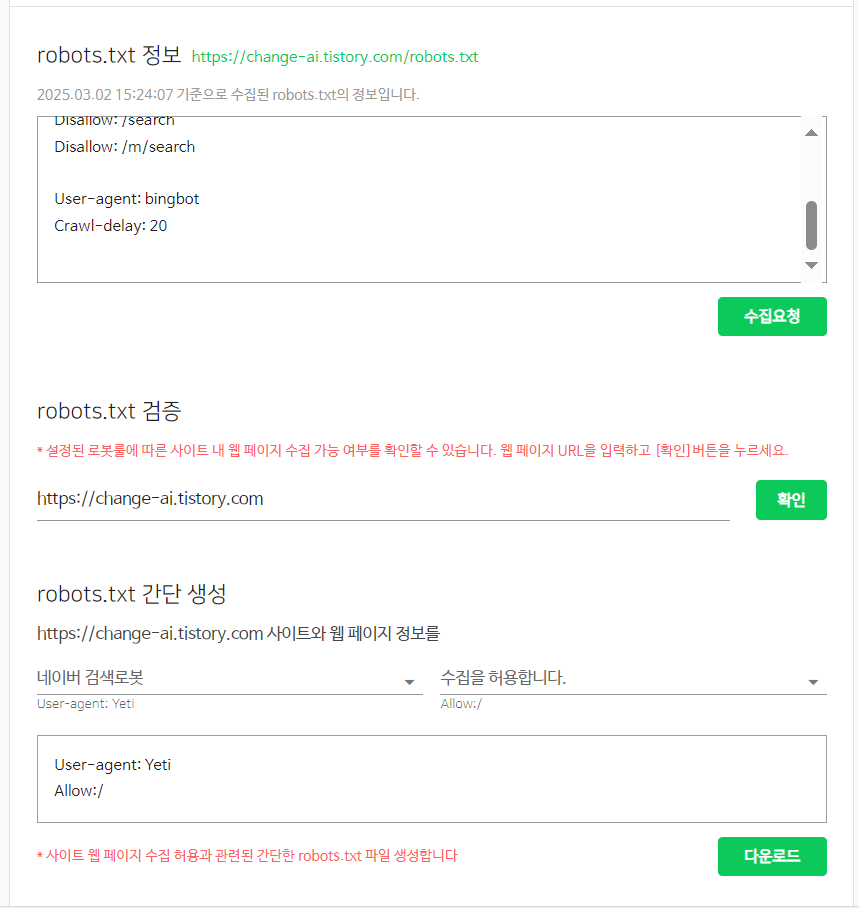
- 수집 요청후 티스토리 블로그 주소를 입력후에 확인 버튼을 클릭하여 수집을 합니다.
- 다운로드 버튼으로 robots.txt 를 다운로드 받습니다.
11. 티스토리 블로그에 robots.txt 파일 등록
- 블로그관리 -> 스킨 편집 -> 파일업로드 화면에서 화단의 추가 바튼으로 다운 받은robots.txt 파일을 등록 합니다.
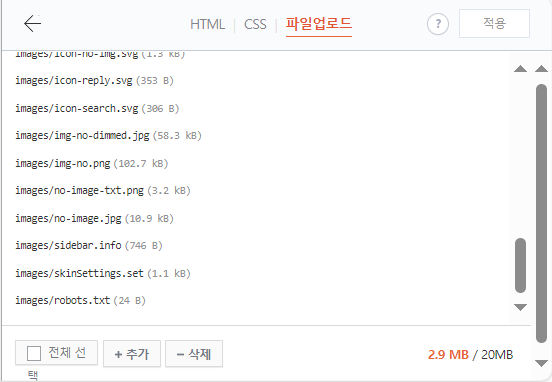
- 파일 등록 후에 네이버 서치어드바이저에서 사이트 간단 체크를 합니다.
- 상태가 V표시이면 정상입니다.

'업무 꿀팁 모음 > 블로그 입문 정보' 카테고리의 다른 글
| 티스토리 스킨을 변경후 태그 등록 (0) | 2025.03.14 |
|---|---|
| 🔍 블로그 검색 순위 올리는 방법 (0) | 2025.03.12 |
| 티스토리 블로그에서 "커버" 설정하는 방법 (0) | 2025.03.07 |
| 구글 서치 콘솔에 사이트 등록 (0) | 2025.03.03 |
| 티스토리 블로그에서 애드센스 광고 설정하는 방법 (0) | 2025.02.28 |


댓글