
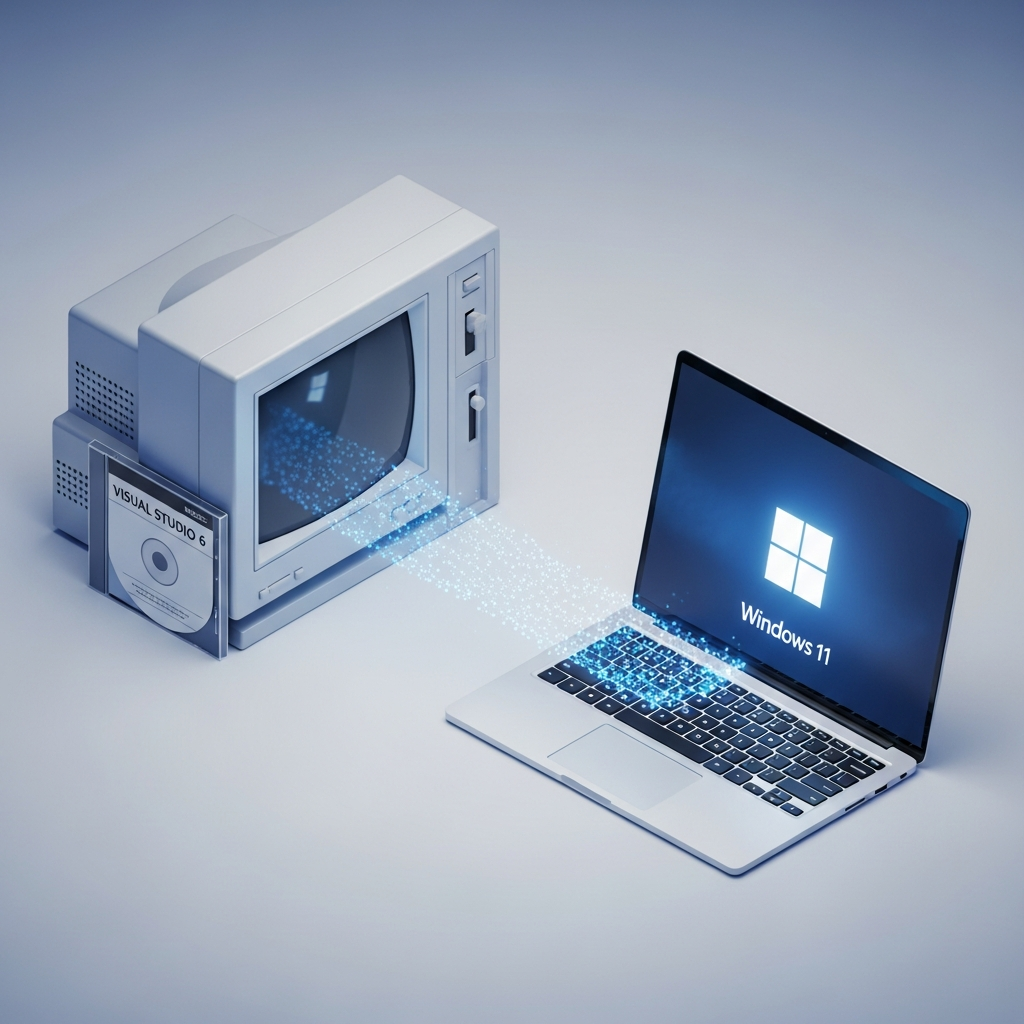
1998년에 출시된 Visual Studio 6.0 (VS6)은 아직도 레거시 시스템 유지보수나 학습용으로 필요한 경우가 많습니다. 하지만 최신 Windows 10이나 11에서는 설치 단계부터 막히거나 각종 오류를 뿜어내며 실패하기 일쑤입니다.
오늘은 VS6를 최신 윈도우에 설치하는 정석 방법과 설치 도중 발생하는 각종 오류 메시지 대처법을 단계별로 정리해 드립니다.
1. 사전 준비 (가장 중요!)
VS6 설치 프로그램은 아주 오래된 Microsoft Java(MS Java)를 찾는데, 최신 윈도우에는 이것이 없어 설치가 시작되자마자 멈추는 현상이 발생합니다. 이를 해결하기 위해 가짜 파일을 만들어줘야 합니다.
- C:\Windows 폴더로 이동합니다.
- 마우스 우클릭 > 새로 만들기 > 텍스트 문서를 선택합니다.
- 파일 이름을 msjava.dll로 변경합니다. (확장자가 .txt가 아닌 .dll이어야 합니다. 경고창이 뜨면 '예'를 누르세요.)
- 만들어진 파일 우클릭 > 속성 > 읽기 전용(Read-only) 체크 후 확인.
2. 설치 파일 호환성 설정
설치 파일인 SETUP.EXE를 바로 실행하면 권한 문제로 실패합니다.
- SETUP.EXE 파일 우클릭 > 속성 > 호환성 탭 클릭.
- 호환성 모드: Windows XP(서비스 팩 3) 선택.
- 관리자 권한으로 이 프로그램 실행: 체크.
- 적용 후 확인.
3. 사용자 지정 설치 (필수 설정 ⭐)
이제 SETUP.EXE를 실행합니다. 여기서 '다음(Next)'만 계속 누르면 100% 설치에 실패합니다. 아래 과정을 꼭 따르세요.
- 이름과 회사명을 입력하고 CD-Key를 입력합니다.
- 설치 유형 선택 화면에서 반드시 **[Custom] (사용자 지정)**을 선택합니다.
- 구성 요소 선택 창이 뜨면 다음 항목을 체크 해제합니다.
- Data Access (데이터 액세스) ❌ <-- 필수 해제!
- (이 항목은 구형 DB 드라이버인데, 윈도우 11 시스템 파일과 충돌하여 설치 실패의 주원인이 됩니다.)
- 추가로 Visual InterDev, FoxPro 등 안 쓰는 툴도 체크 해제하는 것이 좋습니다.
4. 설치 중 발생하는 오류 메시지와 대처법
설치 과정 중 뜨는 당황스러운 팝업창들, 이렇게 대처하시면 됩니다.
Q1. "Visual Studio 6.0 Enterprise Edition 설치에 실패하였습니다."
- 원인: 위 3번 단계에서 [Data Access] 항목을 체크 해제하지 않아서 발생한 문제입니다.
- 해결: 재부팅 후 다시 설치를 진행하며 Custom 설치 -> Data Access 체크 해제를 꼭 진행하세요.
Q2. "Windows NT 디버그 기호 문자 (.DBG) ..."
- 내용: 옛날 Windows NT용 디버깅 파일을 설치하겠냐는 안내입니다.
- 해결: 윈도우 10/11에서는 쓸모없는 파일입니다. **[확인]**을 눌러 그냥 넘어가면 됩니다.
Q3. "JIT 설정을 겹쳐 쓰시겠습니까? (Just-In-Time Debugging)"
- 내용: 윈도우에서 프로그램 오류가 날 때마다 VS6를 디버거로 실행할지 묻는 것입니다.
- 해결: 반드시 [아니요(N)]를 선택하세요. '예'를 누르면 다른 최신 프로그램(크롬, 엑셀 등)이 오류 날 때마다 VS6가 켜지며 시스템이 꼬입니다.
Q4. "CONFIGDRIVER: Unable to configure ODBC driver... (오류 코드 -2147467259)"
- 내용: 설치 마무리 단계에서 구형 ODBC 드라이버 등록에 실패했다는 메시지입니다.
- 해결: **[확인]**을 눌러 무시하면 됩니다. 프로그램 사용에는 지장이 없습니다.
5. 설치 후 마무리 (서비스팩 설치)
오류를 다 무시하고 설치가 완료되었다면, 마지막으로 두 가지 작업을 해야 실사용이 가능합니다.
1) 서비스팩 6 (Service Pack 6) 설치
- VS6는 버그가 많아 SP6 업데이트가 필수입니다.
- setupsp6.exe 파일도 마찬가지로 호환성(XP SP3) + 관리자 권한 설정을 한 후 설치하세요.
2) 실행 아이콘 설정
- 바탕화면의 Visual Basic 6.0 (또는 C++) 아이콘 우클릭 > 속성 > 호환성 탭.
- 호환성 모드: Windows XP(서비스 팩 3)
- 관리자 권한으로 실행: 체크
- (이 설정을 안 하면 프로젝트 저장 시 프리징 걸리거나 에러가 발생합니다.)

💡 결론
윈도우 11에서 Visual Studio 6.0 설치는 "Data Access 체크 해제"와 "관리자 권한"이 핵심입니다. 위 과정만 잘 따라 하시면 가상머신 없이도 레거시 코드를 수정하고 컴파일하는 데 전혀 문제가 없습니다.
도움이 되셨다면 공감과 댓글 부탁드립니다!
'업무 꿀팁 모음 > 정보 허브' 카테고리의 다른 글
| 라즈베리 파이 5 안드로이드 TV에 '오로라 스토어' 설치 가이드 (0) | 2026.03.16 |
|---|---|
| 라즈베리 파이 5로 고성능 안드로이드 TV 만들기 (0) | 2026.03.16 |
| [윈도우 꿀팁] C드라이브 용량 부족? 폴더 심볼릭 링크(mklink)로 해결하는 방법 (0) | 2025.12.03 |
| 인공지능 도구의 활용: 업무 효율화와 창작에 유용한 AI 도구 리스트 (0) | 2025.10.05 |
| 🧩 컴퓨터 PC 성능 측정(벤치마크) 사이트 (0) | 2025.03.03 |


댓글